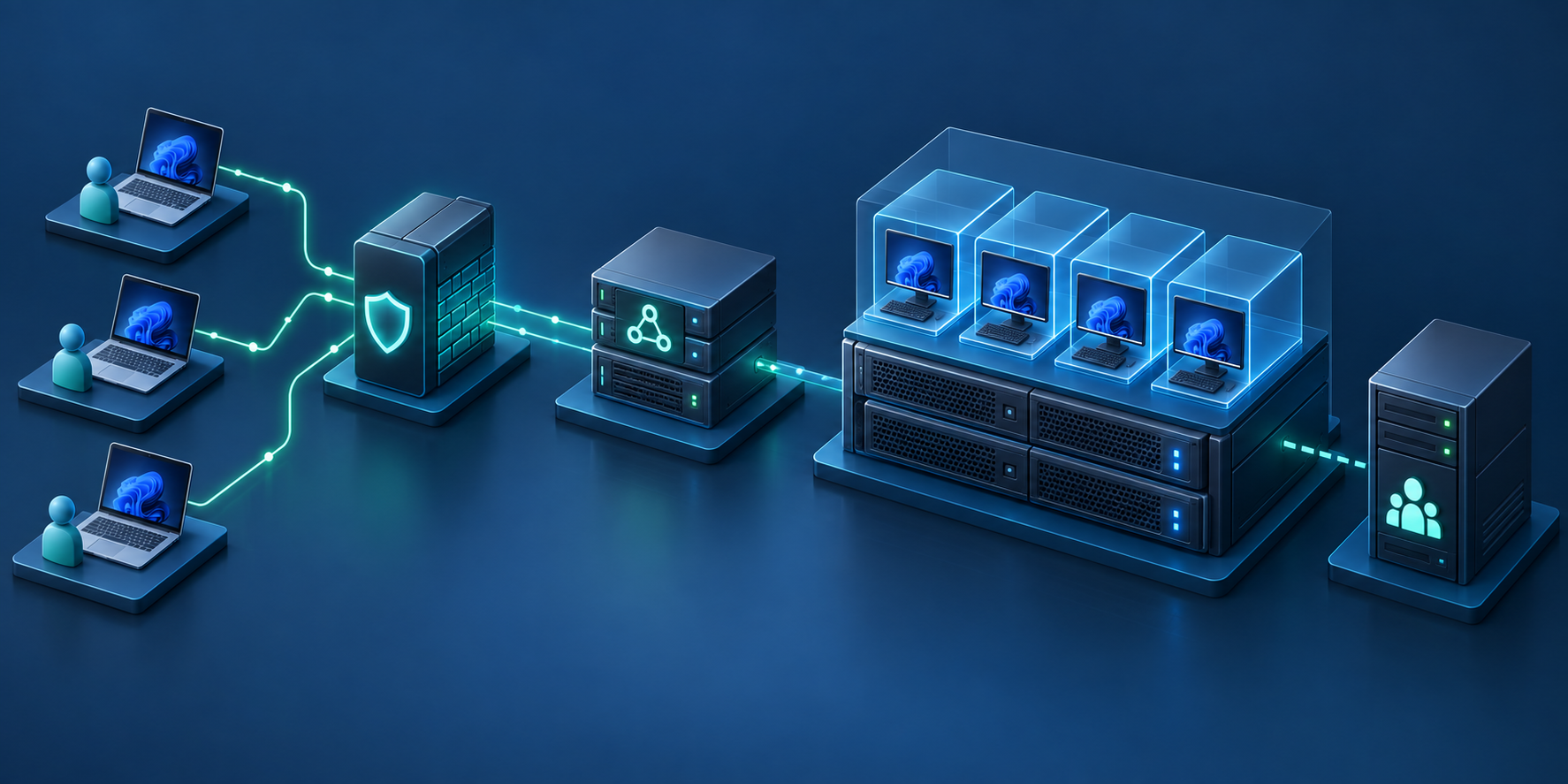
VDI (Virtual Desktop Infrastructure) позволяет запускать пользовательские рабочие столы в виртуальных машинах на сервере, а сотрудникам подключаться к ним по RDP. В экосистеме Microsoft такую схему можно построить на Hyper-V и службах удалённых рабочих столов (RDS).
Из чего состоит решение
Минимальная рабочая схема включает несколько ролей:
- Active Directory Domain Services — учётные записи, группы, политики и доверенные отношения между серверами.
- Hyper-V — запуск виртуальных рабочих столов.
- RD Connection Broker — назначение пользователю подходящей виртуальной машины и повторное подключение к уже существующему сеансу.
- RD Web Access — веб-страница со списком доступных ресурсов.
- RD Virtualization Host — интеграция Hyper-V с коллекциями виртуальных рабочих столов.
- RD Gateway — безопасная публикация RDP через HTTPS для внешних пользователей. Эту роль обычно размещают в отдельном сетевом сегменте.
- RD Licensing — лицензирование клиентских подключений RDS.
В лаборатории несколько ролей можно совместить на одном сервере. В рабочей среде Broker, Web Access, Gateway и узлы виртуализации лучше разнести, чтобы обслуживание одного компонента не останавливало всю инфраструктуру.
Что подготовить до установки
- Создайте отдельные организационные подразделения AD для серверов VDI и виртуальных рабочих столов.
- Подготовьте группы пользователей, которым разрешено подключение к коллекции.
- Настройте DNS, синхронизацию времени и сертификаты. Имена в сертификатах должны совпадать с адресами, которые будут использовать клиенты.
- Рассчитайте процессор, память, дисковую производительность и сеть. Для плотного VDI именно хранилище часто становится первым узким местом.
- Продумайте профили пользователей. Для непостоянного пула пользовательские данные и настройки не должны зависеть от конкретной виртуальной машины.
- Проверьте лицензии Windows, RDS CAL и прикладного программного обеспечения.
- Зафиксируйте план резервного копирования и восстановления Broker, профилей, эталонного образа и пользовательских данных.
Шаг 1. Подготовьте узел Hyper-V
Установите роль Hyper-V на сервере, включите аппаратную виртуализацию в BIOS/UEFI и создайте виртуальный коммутатор. Для рабочих нагрузок используйте внешний коммутатор, связанный с нужной физической сетевой картой или командой сетевых адаптеров.
Разделите управляющий, пользовательский и хранилищный трафик, если это позволяет инфраструктура. Не размещайте файлы виртуальных дисков на системном томе и заранее контролируйте свободное место, задержку и количество операций ввода-вывода.
Шаг 2. Создайте эталонную виртуальную машину
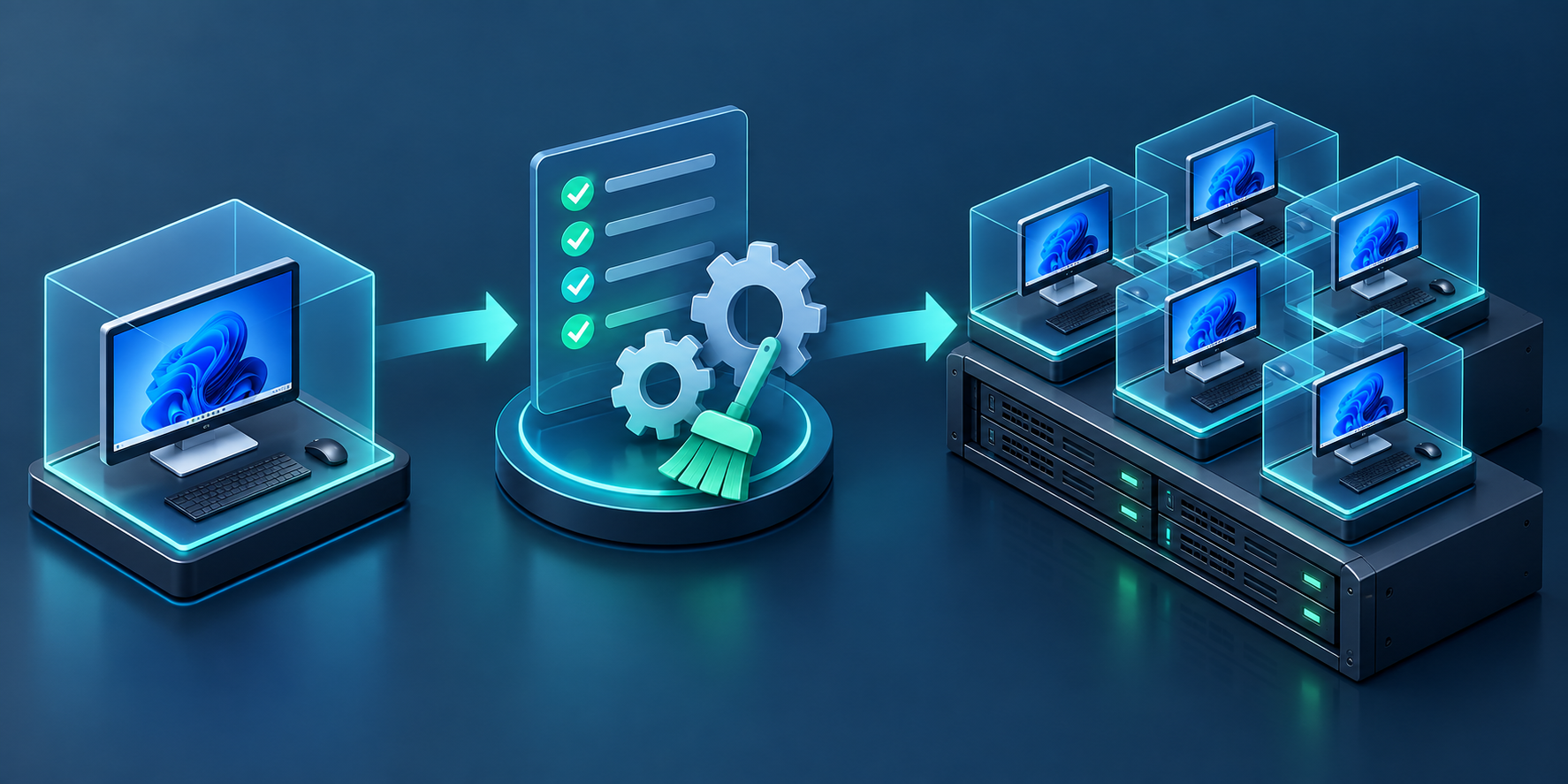
Эталонный образ определяет состояние всех машин в пуле. Создайте новую ВМ и выполните базовую настройку:
- установите поддерживаемую редакцию Windows Enterprise;
- установите обновления и драйверы;
- установите необходимые приложения и корпоративные сертификаты;
- примените политики безопасности, которые должны быть одинаковыми для всех рабочих столов;
- удалите временные файлы и проверьте журнал событий;
- не храните внутри образа пароли, токены и личные данные администратора.
Для новых коллекций Microsoft указывает поддержку Windows 10 Enterprise и Windows 11 Enterprise. Внутри одной коллекции используйте одинаковую версию гостевой ОС.
Шаг 3. Обобщите образ с помощью Sysprep
Перед созданием пула выполните Sysprep из повышенной командной строки внутри эталонной ВМ:
%WINDIR%\System32\Sysprep\Sysprep.exe /oobe /generalize /shutdown /mode:vm
Параметр /generalize удаляет сведения, уникальные для установленной системы, /oobe запускает первоначальную настройку при следующей загрузке, а /shutdown выключает ВМ после подготовки. Ключ /mode:vm используйте только тогда, когда подготовленный образ будет запускаться на том же типе гипервизора и с совместимым профилем виртуального оборудования.
Шаг 4. Разверните роли RDS
В Диспетчере серверов добавьте все будущие серверы в пул, затем запустите установку служб удалённых рабочих столов. Выберите стандартное развёртывание и сценарий на основе виртуальных машин. Назначьте серверы ролям RD Connection Broker, RD Web Access и RD Virtualization Host.
После установки откройте свойства развёртывания и настройте:
- RD Gateway и его внешний DNS-адрес;
- сервер лицензирования и режим лицензирования;
- сертификаты для Broker, Web Access и Gateway;
- доменные группы, которым разрешено пользоваться VDI;
- параметры высокой доступности, если простой Broker недопустим.
Для промышленной среды не оставляйте самоподписанные сертификаты. Импортируйте сертификат от доверенного центра сертификации и убедитесь, что вся цепочка доверия доступна клиентам.
Шаг 5. Создайте коллекцию виртуальных рабочих столов
В разделе коллекций создайте новую коллекцию на основе виртуальных машин и укажите подготовленный эталонный образ. Затем задайте:
- Тип коллекции: персональная или пул.
- Количество виртуальных рабочих столов и их шаблон имён.
- Организационное подразделение AD, куда будут помещены учётные записи компьютеров.
- Узлы виртуализации и распределение машин между ними.
- Место хранения виртуальных дисков и профилей пользователей.
- Группы пользователей, которым коллекция будет видна.
Персональная коллекция закрепляет конкретную ВМ за пользователем и подходит, когда машине нужны устойчивые индивидуальные изменения. Пул выдаёт свободную ВМ и проще масштабируется, но требует вынести пользовательское состояние из локальной системы.
Шаг 6. Проверьте подключение
С тестового компьютера, который не используется администратором, откройте RD Web Access или добавьте рабочую область в клиенте Remote Desktop. Проверьте следующие сценарии:
- новый пользователь получает рабочий стол;
- повторное подключение возвращает его в прежний сеанс;
- профиль и документы сохраняются в соответствии с проектом;
- буфер обмена, печать, диски и другие перенаправления разрешены только там, где нужны;
- подключение через RD Gateway работает из внешней сети;
- истёкший или отозванный сертификат не принимается незаметно;
- после перезапуска одного узла инфраструктура восстанавливает обслуживание.
Частые проблемы
Виртуальная машина не создаётся из образа
Проверьте, что Sysprep завершился без ошибки, ВМ выключена, гостевая ОС поддерживается выбранной версией RDS, а узлу Hyper-V хватает места и прав на хранилище.
Компьютер не входит в домен
Проверьте DNS внутри гостевой сети, доступность контроллеров домена, синхронизацию времени и права на создание объектов компьютеров в выбранном OU.
Пользователь видит коллекцию, но не подключается
Сопоставьте журналы Connection Broker, RD Web, Gateway и гостевой ОС. Проверьте членство в разрешённой группе, сертификаты, правила межсетевого экрана, лицензирование и состояние самой ВМ.
Сеансы работают медленно
Соберите метрики до изменения конфигурации: задержку диска, очередь хранилища, загрузку CPU, доступную память, задержку сети и время входа пользователя. Увеличение числа виртуальных процессоров не исправляет медленное хранилище и иногда только ухудшает конкуренцию за ресурсы.
Минимальный контроль перед вводом в эксплуатацию
- Пилотная группа прошла рабочие сценарии и нагрузочный тест.
- Серверы, гости и приложения получают обновления по утверждённому графику.
- Доступ из Интернета идёт через RD Gateway с MFA или другим дополнительным фактором.
- RDP не опубликован напрямую в Интернет.
- Административные учётные записи отделены от пользовательских.
- Резервные копии проверены практическим восстановлением.
- Настроен мониторинг Broker, Gateway, Hyper-V, хранилища, лицензирования и срока действия сертификатов.
- Документированы зависимости, имена, адреса, сертификаты и порядок аварийного восстановления.
Дополнительные материалы
- Исходная статья, послужившая отправной точкой
- Развёртывание инфраструктуры RDS — Microsoft Learn
- Обзор служб удалённых рабочих столов — Microsoft Learn
- Поддерживаемые конфигурации RDS — Microsoft Learn
- Параметры командной строки Sysprep — Microsoft Learn
- Настройка производительности узлов VDI — Microsoft Learn