Файловый сервер Windows централизует хранение рабочих документов, разграничивает доступ и упрощает резервное копирование. Ниже — полный цикл: от выбора дисковой подсистемы до создания SMB-ресурса, настройки прав, мониторинга и проверки с клиентского компьютера.
Шаг 1. Выбор оборудования и подготовка
Главный ресурс файлового сервера — дисковая подсистема. Процессор и память тоже важны, но итоговая конфигурация должна рассчитываться по объёму данных, темпу их роста, числу одновременных пользователей, размеру файлов и требуемой производительности.
При планировании предусмотрите:
- отдельный системный том и отдельный том для данных;
- диски серверного класса и RAID, подходящий под требуемую отказоустойчивость;
- запас свободного пространства для роста, теневых копий и служебных операций;
- источник бесперебойного питания;
- резервное копирование на другое устройство или в отдельное хранилище;
- сетевые интерфейсы с пропускной способностью, достаточной для расчётной нагрузки.
Шаг 2. Установка Windows Server
Во время установки выделите отдельный раздел под систему, а пользовательские данные разместите на другом томе. Не задавайте размер системного раздела механически: учтите обновления, журналы, дампы памяти, временные файлы и установленные средства защиты.
После установки:
- Проверьте дату, время, часовой пояс и синхронизацию времени.
- Назначьте серверу понятное имя и при необходимости включите его в домен.
- Установите обновления Windows, прошивок и драйверов.
- Настройте удалённое администрирование только из доверенных сетей.
- Настройте правила Windows Defender Firewall для файлового сервера.
Шаг 3. Установка роли файлового сервера
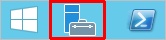
Откройте Диспетчер серверов. В старом интерфейсе он доступен на панели быстрого запуска.
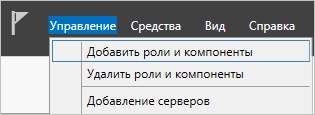
Выберите Управление → Добавить роли и компоненты.
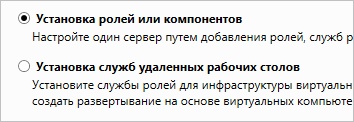
В мастере оставьте вариант Установка ролей или компонентов и перейдите дальше.
Выберите нужный сервер. В списке ролей раскройте Файловые службы и службы хранилища и убедитесь, что выбраны компоненты Службы хранения и Файловый сервер.
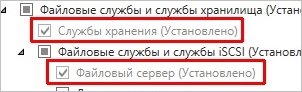
Если компоненты отсутствуют, установите их и завершите работу мастера. Перезагрузите сервер, если мастер этого потребует.
Создание общей папки
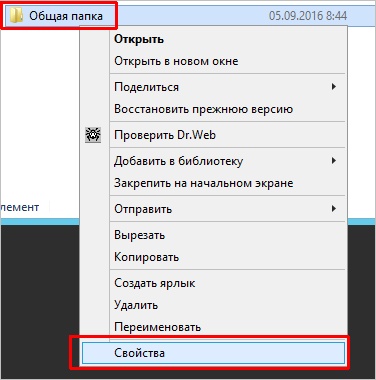
Создайте папку на томе данных. Откройте её свойства через контекстное меню.
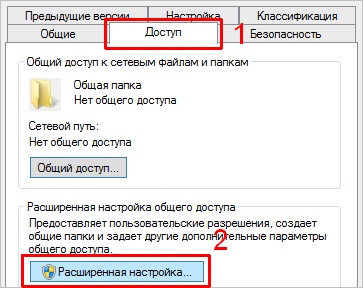
На вкладке Доступ нажмите Расширенная настройка.
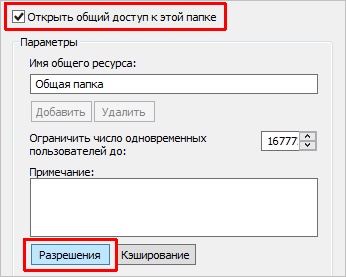
Включите параметр Открыть общий доступ к этой папке, задайте понятное имя ресурса и откройте раздел разрешений.
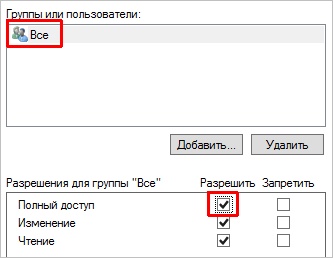
В исходном примере группе «Все» назначается полный доступ на уровне общего ресурса.
Настройка разрешений NTFS
Перейдите на вкладку Безопасность и нажмите Дополнительно.
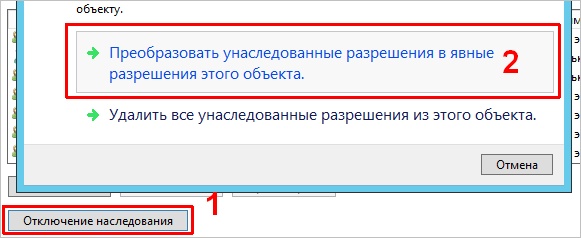
Если папке нужны собственные разрешения, отключите наследование и преобразуйте унаследованные разрешения в явные. Перед этим зафиксируйте текущий список доступа, чтобы случайно не удалить права системных и административных учётных записей.
Нажмите Изменить, чтобы перейти к списку субъектов безопасности.
Назначьте права подготовленным группам. Типовая схема может включать отдельные группы чтения и изменения, а полный доступ оставить администраторам файлового сервера.
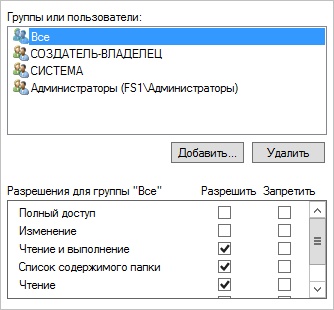
Управляйте доступом через группы, даже если право временно требуется одному человеку. Это упрощает аудит и последующее сопровождение.
После сохранения настроек ресурс будет доступен по UNC-пути, например:
\\fs1\Общая папка
Проверьте подключение от имени обычного пользователя, а не администратора.
Шаг 4. Дополнительные возможности
DFS
Пространство имён DFS позволяет публиковать ресурсы нескольких серверов под единым логическим путём. Пользователям не приходится запоминать имена отдельных серверов, а администратор получает основу для дальнейшего масштабирования и репликации.
Теневые копии
Теневые копии помогают восстановить предыдущую версию документа или случайно удалённый файл. Выделите для них ограниченный объём на подходящем томе и объясните пользователям порядок самостоятельного восстановления. Теневые копии также не заменяют резервное копирование.
Аудит доступа
Аудит фиксирует обращения к данным и помогает установить, кто изменил или удалил файл. Сначала включите соответствующую политику аудита, затем задайте правила аудита для нужных папок. Не включайте избыточный аудит на весь том без оценки объёма событий.
Анализатор соответствия рекомендациям
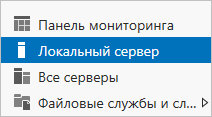
В Диспетчере серверов откройте раздел Локальный сервер.
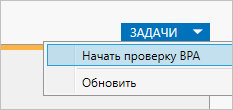
В разделе анализатора соответствия рекомендациям выберите Задачи → Начать проверку BPA.
Изучите каждую найденную рекомендацию и применяйте исправление только после проверки его применимости к вашей версии Windows Server и рабочей нагрузке. Например, старый анализатор мог предложить изменить параметр SMB:
Set-SmbServerConfiguration -CachedOpenLimit 5
Другие примеры команд из исходного документа:
sc config srv start= demand
fsutil 8dot3name set 1
Шаг 5. Резервное копирование и мониторинг
Настройте регулярное резервное копирование всех рабочих данных. Практичная схема включает ежедневные инкрементальные копии, периодические полные копии, отдельное хранилище и хотя бы одну копию, недоступную для обычных учётных записей файлового сервера. Обязательно проводите тестовое восстановление.
Минимальный мониторинг должен охватывать:
- доступность сервера и SMB-ресурсов;
- свободное место и скорость его расходования;
- состояние дисков и RAID-массива;
- задержку дисковых операций и сетевую нагрузку;
- ошибки файловой системы, SMB и резервного копирования;
- состояние антивирусной защиты и установки обновлений.
Шаг 6. Проверка перед вводом в эксплуатацию
- Проверьте журналы Windows и устраните критические ошибки.
- Запустите BPA и разберите найденные рекомендации.
- С клиентского компьютера проверьте чтение, создание, изменение и удаление файлов для каждой группы доступа.
- Убедитесь, что пользователь без разрешений не может открыть ресурс.
- Проверьте восстановление файла из резервной копии и теневой копии.
- Зафиксируйте сетевые пути, группы доступа, владельцев данных и порядок запроса прав.